【液晶ディスプレイ共通】 よくあるご質問
- QOSD(ディスプレイ設定表示・調整機能)操作フローチャート
- A
液晶ディスプレイのOSDの操作方法を順を追ってご紹介いたします。
「1.OSD画面を表示させる」からお進みください。
例えばこんなときは各調整メニューをご確認ください。
- ・音が 大きすぎる/小さすぎる/音が出ない 時→音量調節
- ・画面の明るさ調整、信号入力コネクターの切替、購入時の設定に戻す、その他詳細な調整→メインメニュー
- ・見る映像、画像に合わせた設定を簡単に選びたい→テーマモード選択
- ・文字がにじむ、ぼやける等表示画像が不調なとき→画面の自動調節
※液晶モニターが不調な場合は「Q.故障かなと思ったときは」や他の液晶ディスプレイのよくあるご質問も併せてご覧ください。
対応モデル
※対応表にない型番につきましてはこちらを参照にしてください。
23.6インチワイドモデル(16:9) 23インチワイドモデル(16:9) 22インチワイドモデル(16:10) 21.5インチワイドモデル(16:9) 20インチワイドモデル(16:9) PTFBEF-24W PTFBGF-23RW PTFBLF-22W PTFBEF-22W PTFBEF-20W PTFBGF-23W PTFBHF-22W PTFBGF-22W PTFBGF-20W PTFBHF-22RW PTFBGF-22RW
19インチワイドモデル
(16:10)18.5インチワイドモデル(16:9) 19インチモデル
(4:3)17インチモデル
(4:3)PTFBCF-19W PTFBEF-19W PTFB(W)LF-19 PTFB(W)DF-17 PTFBLF-19RW PTFBDF-19W PTFWSF-19 PTFB(W)LF-17 PTFBLF-19W PTFBGF-19W PTFB(W)SF-17 PTFBSF-19RW PTFBSF-19W ※HDMI、DVI信号選択時に表示されないメニュ-一覧
自動調整/ホワイトバランス/クロック/位相/水平位置/垂直位置1. OSD画面を表示させる
電源ON・OFF以外のボタンを1回押すとOSD画面が表示されます。
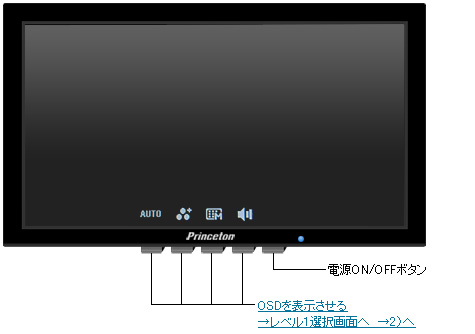
2.レベル1 選択画面
※OSDを表示させると最初にこの画面になります。
※OSD表示後、ボタンを押さなければ4〜5秒でOSDは自動的に消えます。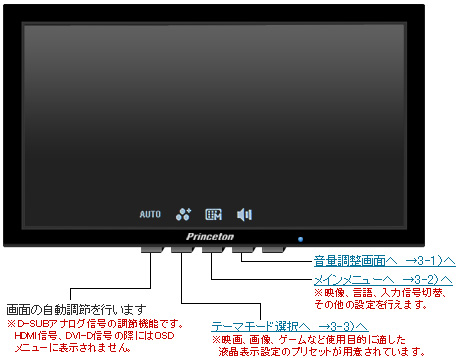
3.レベル2 選択画面
3-1)音量調節画面
液晶スピーカーの音量を調整できます。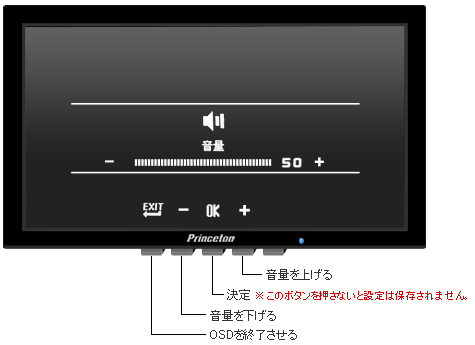
3-2)メインメニュー
映像、言語、入力信号切替の各種設定を変更できます。
メインメニュー項目(左から)
ブライトネス コントラスト 入力信号の選択 OSDメニューの言語 画面の輝度レベルを調整します。
→4-1)へ画面のコントラストレベルを調整します。
→4-2)へアナログ信号、HDMI信号の入力切替をします。
→4-3)へOSDメニューで表示する言語を選択します。
→4-4)へ
ディスプレイサイズ 色温度 システム リコール・オールリセット 画面の表示比率を変更します。
→4-5)へ
※アスペクト比4:3のモデルにこの機能はありません。画面の色合いを調整します。
→4-6-1)へ省電力モード、位相、システム情報など機械仕様に関するオプション。
→4-7)へOSDのメニューの設定を工場出荷時に戻します。
→3-4)へ
※「オールリセット」はB(W)LF-17固有の名称です。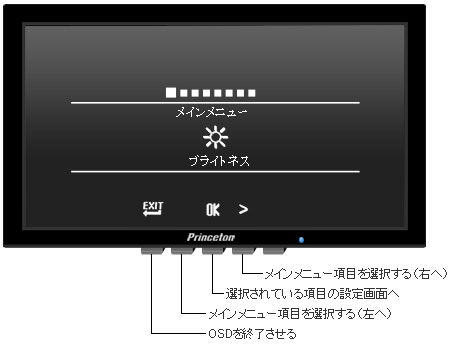
3-3)テーマモードメニュー
映画、画像、ゲームなど使用目的に適した液晶表示設定を呼び出すことが出来ます。テーマモードメニュー項目(左から)
全般 映画 画像 ゲーム 目的を問わず全般的に使用できる設定です。 映画、動画鑑賞に適した設定です。 写真、画像鑑賞に適した設定です。 ゲームプレイ時に適した設定です。 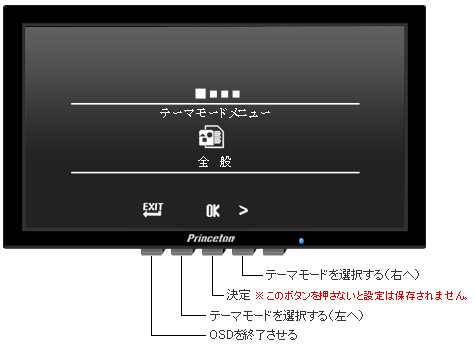
3-4)リコール
OSD設定を工場出荷時の状態に戻します。
「間違って設定を変えてしまったが、初期設定が分からない」「変更した設定を一括して元に戻したい」
上記のような場合にご使用ください。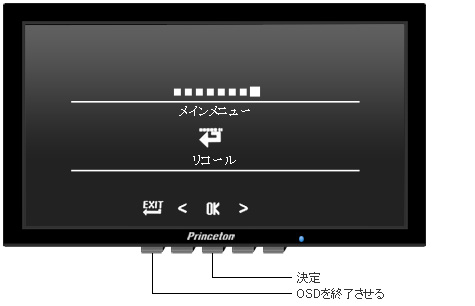
4.レベル3 選択画面
4-1)ブライトネス調整
画面の輝度を調整します(0〜100)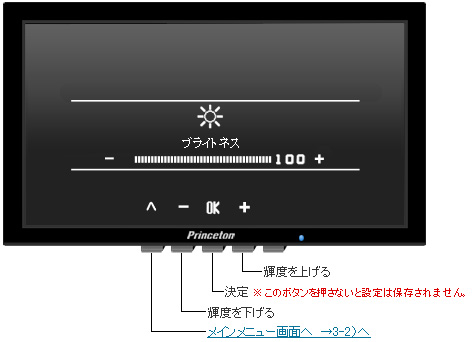
4-2)コントラスト調整
画面のコントラストを調整します(0〜100)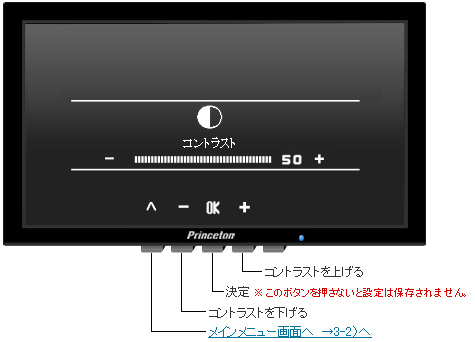
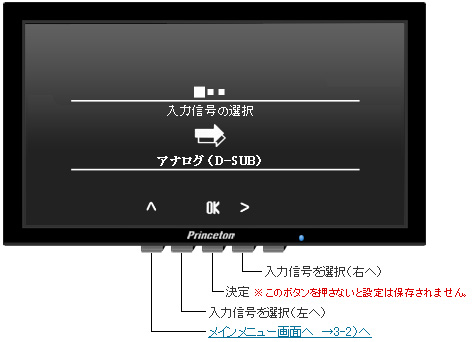
4-3)入力信号の選択
アナログD-sub、HDMI入力信号を切り替えて使用することが出来ます。入力信号選択項目(左から)
BEF-23W、BGF-23(R)W、BGF-22(R)Wアナログ D-sub HDMI1 HDMI2 本体背面アナログ D-sub端子に接続されている機器の映像に切り替えます。 本体背面HDMIケーブル端子1に接続されている機器の映像に切り替えます。 本体背面HDMIケーブル端子2に接続されている機器の映像に切り替えます。 BHF-22(R)W、BLF-22W、BGF-20W、BDF-19W、BGF-19W、BLF-19(R)W、BSF-19(R)W、B(W)LF-19、WSF-19
アナログ D-sub DVI-D 本体背面アナログ D-sub端子に接続されている機器の映像に切り替えます。 本体背面DVI-D端子に接続されている機器の映像に切り替えます。
※B(W)SF-17では表示されません。
4-4)OSDメニューの言語
OSD画面の言語を選択できます。
この画面ではOSDに表示させる言語を日本語、英語など16カ国から選択できます。初期設定では日本語が選択されています。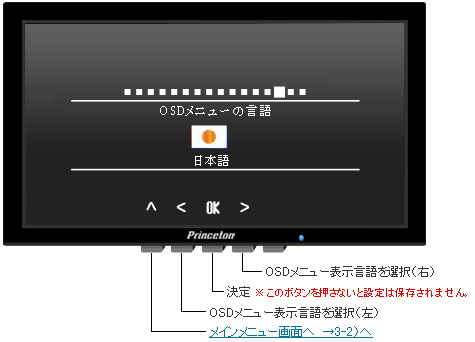
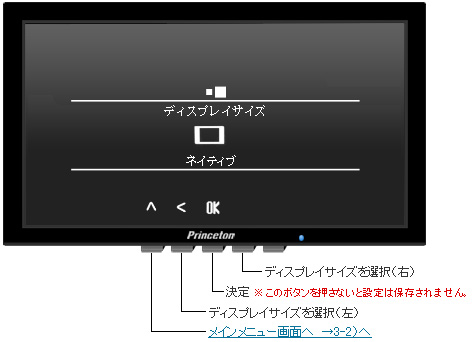
4-5)ディスプレイサイズ
ディスプレイサイズの変更を行います。最大解像度モード ネイティブモード(アスペクト比固定拡大機能) 4:3 比率の入力信号を画面全体(16:9 比率)に引き伸ば して表示します。そのため、入力信号と比較すると横伸びした画面表示になります。 4:3 比率の入力信号を、画面比率を変えずに拡大表示します。4:3 比率の表示のみに対応したゲームなど、表示比率を変えずにお楽しみいただけます。 ※SXGA(1280 x 1024)やXGA(1024 x 768)解像度の時にOSDメニューに表示されます。ワイド対応解像度(1920×1080、1400×900など)時には表示されません。
4-6-1)色温度 画面の色温度の変更を行います。
「画面の赤色を強調したい」「青色を控えめにしたい」など、画面の色合いを調整できます。「ユーザー」では自由に数値を設定することができます。また、あらかじめ用意されている「暖色」、「冷色」から選択することも可能です。
色温度選択項目(左から)
ユーザー/赤 ユーザー/緑 ユーザー/青 暖色 冷色 赤の色合いを調整します。
→4-6-2)へ緑の色合いを調整します。
→4-6-2)へ青の色合いを調整します。
→4-6-2)へ赤、だいだい、黄などが強調されます。 青緑、青、青紫などが強調されます。 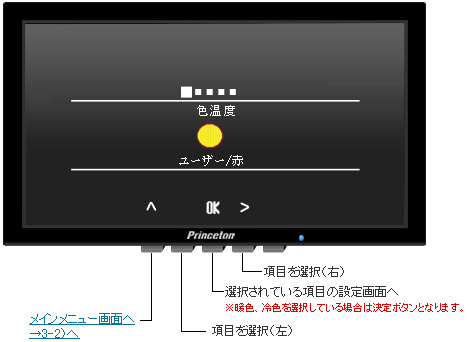
4-6-2)色温度ユーザー設定
4-6-1)でユーザーを選択した場合のみ、この画面で各色合いの調整行います。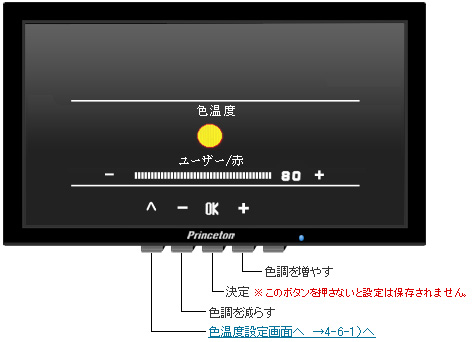
4-7)システム
モニタの機械仕様に関するオプション入力信号選択項目(左から)
ECOモード 省電力・節電モード ホワイトバランス DDC/CI ECOモードのOn・Off切替を行います。
→5-9)へ
※ECOモードはB(W)LF-17固有の機能です。省電力または節電モードのOn・Off切替を行います。
→5-1)へ
※節電モードはB(W)LF-17固有の機能です。画面のホワイトバランスを自動調整します。
※HDMI、DVI信号のときは表示されません。DDC/CIの機能のOn、Offの切り替えを設定します。
→5-2)へ
DCR・DCC デモストレーション クロック 位相 DCR・DCCのOn、Offの切り替えを設定します。
→5-3)へ微調整が必要なメニューにおいて、最大値と最小値を自動的に変化させるデモストレーションを行います。
→5-4)へ画面のクロックを調整します。
→5-5)へ画面の位相を調整します。
→5-6)へ
水平位置 垂直位置 情報 画面の水平位置を調整します。
→5-7)へ画面の垂直位置を調整します。
→5-8)へ現在表示している解像度値、周波数、入力ポートを表示します。 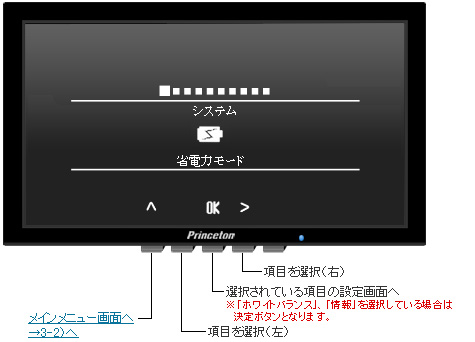
5.レベル4 選択画面
5-1)省電力モード
アドバンス省電力モードのOn・Off切り替えを行います。●アドバンス省電力モードとは??
標準モードでは、ディスプレイがスリープモードやオフモードに入ると、バックライトが直後にOffになります。バックライトのOn・Offを頻繁に繰り返すと、明るさが不安定になり、さらにランプの寿命も短くなります。
それに対し、アドバンス省電力モードでは、ディスプレイの頻繁なOn・Offの影響を最小限にするため、パソコンがスリープモードまたはオフモードに入っても直ちに電源をオフにはせずに、ディスプレイのバックライトに供給される電力を徐々に落とします。
●節電モードとは??
節電モードをオンに設定した状態で、パソコンがスリープモードやオフモードに入ったとき、OSでディスプレイの電源をOFFにする設定をしなくてもディスプレイの電源ランプを自動的に消灯し消費電力を抑えます。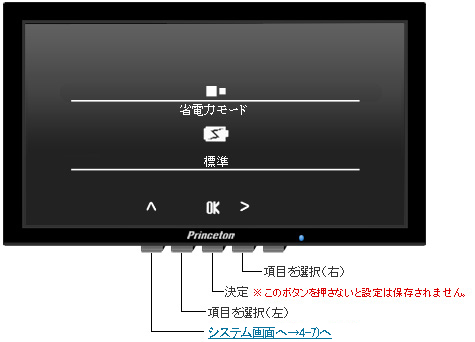
5-2)DDC/CI 機能
DDC/CI機能のOn・Off切り替えを行います。●DDC/CI機能とは??
DDC/CI機能(Display Data Channel Command Inter face)をOnにすることで、ディスプレイとパソコンの間で相互にデータ通信することが可能になります。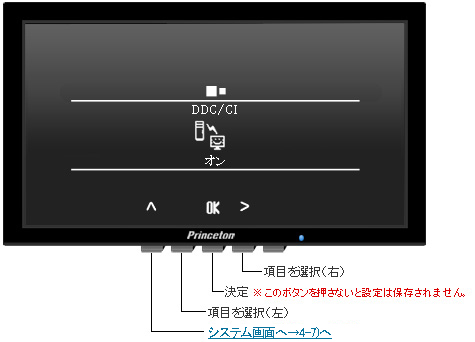
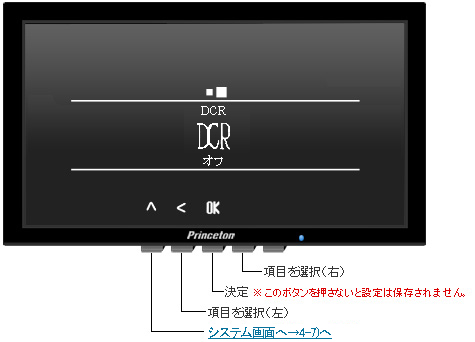
5-3)DCR ダイナミックコントラストレシオ機能・DCC ダイナミックコントラストコントロール機能
DCRまたはDCC機能のOn・Off切り替えを行います。●DCR・DCC機能とは??
DCRまたはDCC機能をOnにすることで、画面に表示している映像信号に応じてバックライトの明暗を自動的に調整します。映像、画像などを見る際、よりくっきりとしたリアルな映像をお楽しみいただけます。
※DCC機能はBGFシリーズのみの名称です。
※本機能をOnにすると、手動でブライトネス、コントラスト調整を行うことが出来ません。
5-4)デモストレーション
デモストレーション機能のOn・Off切り替えを行います。●デモストレーション機能とは??
微調整が必要なメニューにおいて、最大値と最小値を自動的に変化させるデモストレーションを行います。この機能をOn設定後、以下のような効果が得られます。
例)ブライトネス調整画面 4-1)
ブライトネス調整画面に入り、1秒ほど待つと、ブライトネス調整の値が自動的に
(1)50→100
(2)100→0
(3)0→50
の順番で変化し、「値を変化させることによって画面にどういった効果が現れるのか」を簡単に確認できます。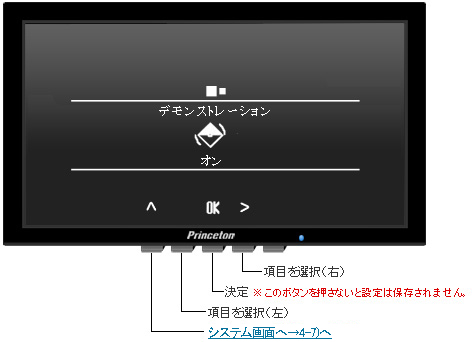
5-5)クロック
画面のクロック調整を行います(0〜100)
※HDMI、DVI信号のときは表示されません。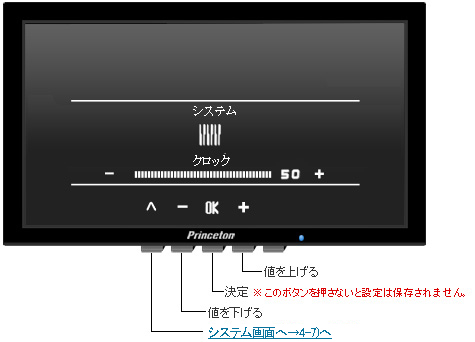
5-6)位相
画面の位相調整を行います(0〜100)
※HDMI、DVI信号のときは表示されません。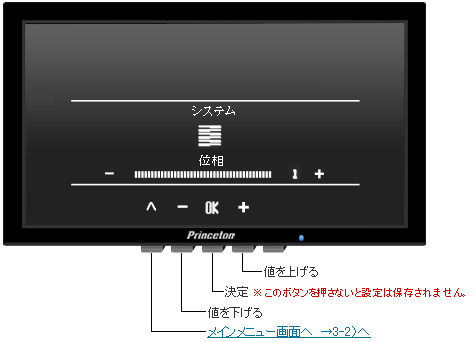
5-7)水平位置
画面の水平位置調整を行います(0〜100)
※HDMI、DVI信号のときは表示されません。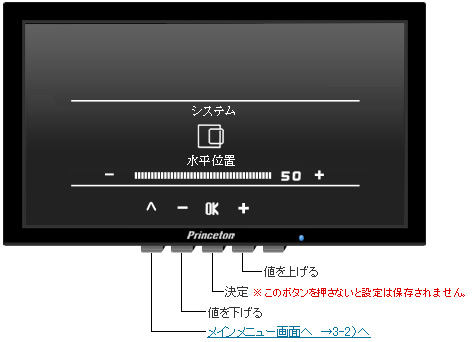
5-8)垂直位置
画面の垂直位置調整を行います(0〜100)
※HDMI、DVI信号のときは表示されません。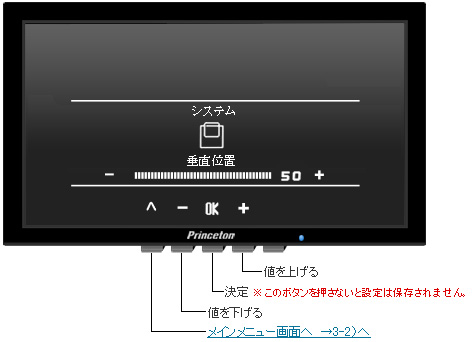
5-9)ECOモード
ECOモードのOn・Off切り替えを行います。
●ECOモードとは??
輝度の設定範囲を0〜30に固定し消費電力を抑えます。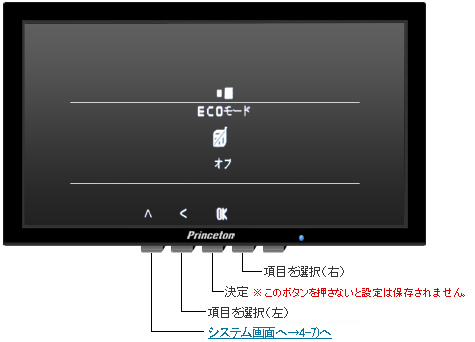
※ECOモードはB(W)LF-17モデル固有の機能です。